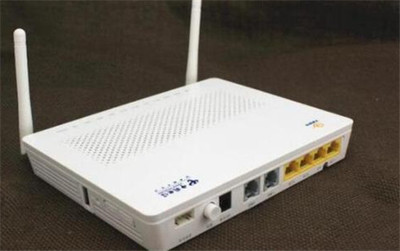
华为路由器登录密码重置与修改全攻略
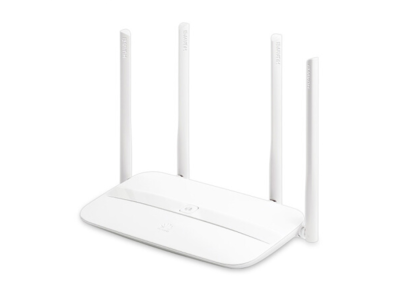
忘记华为路由器的登录密码,或者出于安全考虑想要重新设置,是许多用户可能遇到的问题。本文将为您提供详细、清晰的步骤指南,帮助您顺利完成密码重置或修改。
情况一:记得当前密码,只是想修改
如果您还记得当前的登录密码,只是想更换一个新密码,操作最为简单:
- 连接网络:确保您的手机或电脑已连接到该华为路由器的Wi-Fi网络(或通过网线直连)。
- 打开管理页面:在浏览器地址栏中输入路由器的管理地址。通常是 192.168.3.1(较新型号)或 192.168.1.1(部分旧型号)。您也可以在路由器底部标签上找到确切的地址。
- 登录管理后台:输入您当前记得的用户名和密码(默认通常为 admin)登录。
- 找到修改选项:登录后,进入“更多功能”或“系统设置”菜单,寻找“修改登录密码”或“管理员密码”选项。
- 设置新密码:按照页面提示,输入当前密码,然后设置并确认您的新密码。为了安全,建议使用包含字母、数字和符号的强密码。
- 保存并退出:点击“保存”或“确定”,路由器可能会提示您重新登录。使用新密码登录即可。
情况二:忘记登录密码,需要强制重置
如果您完全忘记了密码,无法进入管理后台,则需要将路由器恢复出厂设置。请注意:此操作会清空您所有的自定义设置,包括Wi-Fi名称、密码、宽带账号等,路由器将回到刚买来的状态。
重置步骤:
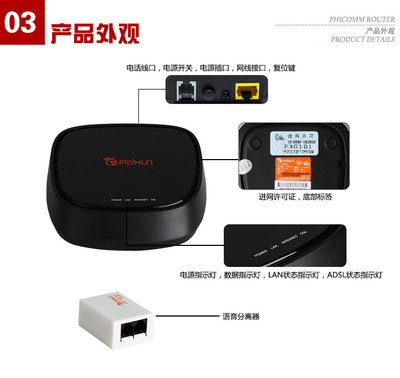
1. 找到复位孔:在华为路由器机身上,找到一个标有“Reset”或“RST”的小孔。
2. 执行复位:在路由器通电状态下,使用卡针、牙签等尖细物体,长按复位孔内的按钮约5-10秒钟。观察到所有指示灯同时闪烁或熄灭后重新亮起(不同型号指示灯变化略有不同),即可松开。这表明复位成功,路由器正在重启。
3. 重新配置:复位完成后,路由器将恢复出厂默认设置。
* 默认登录信息:管理地址通常为 192.168.3.1,用户名和密码通常均为 admin(请以路由器底部标签信息为准)。
- 重新设置:用默认密码登录后,您需要像初次使用一样,跟随“配置向导”重新设置上网方式(输入宽带账号密码)、设置新的Wi-Fi名称和密码,并务必设置一个新的、易于自己记忆但强度足够的登录管理密码。
重要提示与建议
- 记录密码:重置或修改密码后,建议将新的登录密码和Wi-Fi密码记录在安全的地方,以防再次忘记。
- 安全第一:切勿使用过于简单的密码(如“123456”、“admin”等),并定期更换以提升网络安全。
- 华为智慧生活App:如果您之前通过“华为智慧生活”App管理路由器,且App仍处于登录状态,有时也可以通过App内的工具修改路由器登录密码,而无需输入旧密码。这为忘记密码提供了一种可能的替代方案。
- 型号差异:不同型号的华为路由器界面和细节可能略有不同,但核心流程(登录管理页面修改或硬件复位)是通用的。
通过以上步骤,无论是修改密码还是强制重置,您都能重新获得对华为路由器的完全管理权限,并确保家庭网络的安全与稳定。
如若转载,请注明出处:http://www.jxomoci.com/product/1.html
更新时间:2026-06-05 05:55:40