路由器重置后快速设置指南 从零开始恢复网络
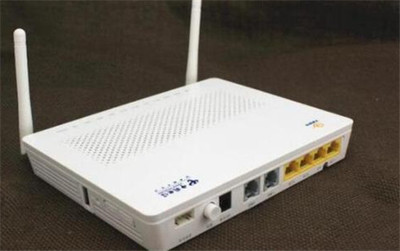
路由器重置后,所有自定义设置(如Wi-Fi名称、密码、管理员账号等)都会被清除,恢复为出厂默认状态。这通常意味着您将暂时无法上网。别担心,按照以下步骤操作,您可以在几分钟内重新配置好路由器,让网络恢复正常。
第一步:准备工作与物理连接
- 确认路由器状态:确保路由器已完成重置(通常按住Reset键5-10秒,直到指示灯全部闪烁或重启)。
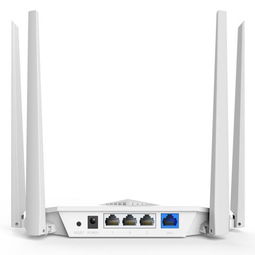
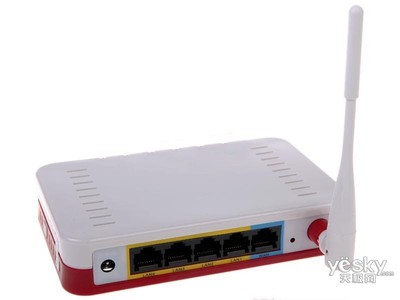
- 正确连接线路:将光猫或入户网线插入路由器的WAN口(通常颜色特殊或有地球标识)。使用另一根网线,将电脑与路由器的任意LAN口连接。如果使用手机/平板设置,请跳过有线连接。
第二步:登录路由器管理后台
- 连接路由器网络:
- 有线电脑:确认电脑已通过网线与路由器LAN口连通。
- 无线设备(手机/笔记本):打开设备的Wi-Fi设置,在列表中找到路由器的默认无线网络名称(SSID)。名称通常印在路由器底部的标签上,格式如“TP-LINKXXXX”、“MERCURYXXXX”或“CMCC-XXXX”。连接此网络(此时无需密码,或密码同样印在标签上)。
- 打开管理页面:打开浏览器(如Chrome、Safari),在地址栏输入路由器的管理地址。这个地址也印在标签上,常见的有:
192.168.1.1
192.168.0.1
tplogin.cn(部分TP-LINK路由器)
miwifi.com(小米路由器)
* melogin.cn (水星路由器)
按回车键进入。
- 输入登录信息:页面会提示输入用户名和密码。对于重置后的路由器,请使用标签上标注的默认用户名和密码(常见组合为
admin/admin)。如果标签上没有或输入无效,请查阅路由器说明书或品牌官网。
第三步:核心配置(遵循设置向导)
成功登录后,通常会弹出“设置向导”或“快速设置”页面。如果没有,请在管理界面中找到类似选项。
- 选择上网方式(关键步骤):
- 宽带拨号(PPPoE):如果您家是单独的光猫,且需要输入运营商提供的宽带账号和密码才能上网,请选择此项。准确填写账号密码(注意大小写)。
- 动态IP(DHCP):如果光猫或上级设备已经拨号,或者是从另一个路由器接过来的网线,通常选择此项。路由器会自动获取IP地址。
- 静态IP:较少使用,一般需要网络服务商提供固定的IP地址、子网掩码、网关等信息。
不确定时,可先尝试“动态IP”,如果不行再换“宽带拨号”并输入账号密码。
- 设置无线网络(Wi-Fi):
- 无线网络名称(SSID):为您家的Wi-Fi起一个容易识别的名字。
- 无线密码(WPA-PSK密钥):设置一个强密码(建议8位以上,包含字母、数字和符号),并牢记。这是防止他人蹭网的关键。
- 其他选项:通常保持默认即可(如“WPA2-PSK”加密方式,信道“自动”)。
- 修改路由器管理密码(强烈建议):为了安全,在设置过程中或于“系统工具”>“修改登录密码”中,将默认的管理后台登录密码修改为一个只有您知道的新密码。
第四步:保存与重启
完成所有设置后,点击“保存”或“完成”。路由器可能会自动重启。等待1-2分钟,指示灯恢复正常状态(通常WAN口和无线信号灯常亮或闪烁)。
第五步:测试连接
- 断开电脑与路由器的网线(如果是无线设备,Wi-Fi会因重启而断开)。
- 重新搜索Wi-Fi,找到您刚才设置的新网络名称(SSID),输入新密码进行连接。
- 打开网页或应用,测试网络是否畅通。
常见问题与提示
- 无法登录管理页面? 检查设备是否已正确连接到路由器网络;尝试清除浏览器缓存或更换浏览器;确认输入的IP地址无误。
- 忘记宽带账号密码? 请联系您的网络服务商(电信、联通、移动等)查询。
- 设置完成后仍无法上网? 检查WAN口网线是否插稳;确认上网方式选择正确;可尝试重启光猫和路由器(先开光猫,待其指示灯稳定后再开路由器)。
- 想进行高级设置? 登录管理后台后,您可以进行更多操作,如设置访客网络、家长控制、设备限速、固件升级等。
按照以上步骤,您应该能顺利完成路由器的重置后设置。整个过程的核心在于正确连接、登录后台、选择上网方式以及设置安全的Wi-Fi密码。如果遇到困难,查看路由器底部的标签和产品说明书总能提供最直接的帮助。
如若转载,请注明出处:http://www.jxomoci.com/product/19.html
更新时间:2026-06-05 12:41:12